Leave a Comment
大数据学习
第一步 修改主机名
hostnamectl set-hostname node_1
第二步 修改ip地址
vim /etc/sysconfig/network-scripts/ifcfg-ens33
如果目录下没有ifcfg-ens33比如我的就是ifcfg-ens160。
可以使用以下代码查看,名称就是文件名
ip addr show打开文件后把BOOTPROTO=dhcp修改为BOOTPROTO=static
新增 IPADDR=”192.168.74.101″,其他依次类推
然后设置网关和子网掩码
IPADDR=192.168.74.101
NETMASK=255.255.255.0
GATEWAY=192.168.74.2
DNS1=192.168.74.2
然后重启服务
systemctl restart network
如果报错则使用
systemctl restart NetworkManager查看配置
ifconfig
如果不对的话 ,可以考虑一下代码一起用。
systemctl disable NetworkManager
systemctl stop NetworkManager
systemctl restart NetworkManager
systemctl enable NetworkManager
ifdown ens160
ifup ens160
修改host映射
在windows中设置host
192.168.74.101 node_1
192.168.74.102 node_2
192.168.74.103 node_3
然后用finalshell连接到服务器,如果连接不上可以查看22端口是否打开
你也可以使用以下命令来直接查询端口22的状态:
sudo firewall-cmd --query-port=22/tcp如果此命令返回“yes”,则表示端口22是开放的。如果返回“no”,则表示端口22是关闭的。
请注意,如果你对防火墙进行了更改,并且希望这些更改在系统重启后仍然生效,你需要在执行开放或关闭端口的命令时添加 --permanent 选项。例如,要永久开放端口22,你可以使用:
sudo firewall-cmd --zone=public --add-port=22/tcp --permanent然后,你需要重新加载防火墙配置以使更改生效:
sudo firewall-cmd --reload

# 也可以关闭禁用防火墙
systemctl stop firewalld
systemctl disable firewalld
sudo systemctl status sshd
sudo systemctl start sshd
修改linux的hosts
vim /etc/hosts
192.168.74.101 node_1
192.168.74.102 node_2
192.168.74.103 node_3
为了后续传文件方便,为每个服务器配置免密登录,执行
ssh-keygen -t rsa -b 4096
然后执行
ssh-copy-id node_1
ssh-copy-id node_2
ssh-copy-id node_3
为每个机器创建hadoop用户
useradd hadoop
passwd hadoop
切换到hadoop,su hadoop 然后执行 ssh-keygen -t rsa -b 4096
ssh-copy-id node_1
ssh-copy-id node_2
ssh-copy-id node_3
创建目录 mkdir -p /export/server
然后rz上传
再解压文件
tar -zxvf jdk-17_linux-x64_bin.tar.gz -C /export/server/
cd /export/server/
ln -s /export/server/jdk-17.0.10 jdk
执行vim /etc/profile 然后追加如下代码 , 配置环境变量
export JAVA_HOME=/export/server/jdk
export PATH=$PATH:$JAVA_HOME/bin
执行 source /etc/profile 让环境变量生效
cd jdk
rm -f /usr/bin/java
ln -s /export/server/jdk/bin/java /usr/bin/java
ln -s /export/server/jdk/bin/javac /usr/bin/javac
安装hadoop
https://www.apache.org/dyn/closer.cgi/hadoop/common/hadoop-3.3.6/hadoop-3.3.6.tar.gz
tar -zxvf hadoop-3.3.6.tar.gz -C /export/server
cd /export/server
ln -s /export/server/hadoop-3.3.6 hadoop
cd hadoop
cd etc/hadoop/
vim workers 配置工作节点
node_1
node_2
node_3
vim hadoop-env.sh 加入以下内容
export JAVA_HOME=/export/server/jdk
export HADOOP_HOME=/export/server/hadoop
export HADOOP_CONF_DIR=$HADOOP_HOME/etc/hadoop
export HADOOP_LOG_DIR=$HADOOP_HOME/logs
vim core-site.xml 中间插入
<configuration>
        <property>
                <name>fs.defaultFS</name>
                <value>hdfs://node_1:8020</value>
        </property>
        <property>
                <name>io.file.buffer.size</name>
                <value>131072</value>
        </property>
</configuration>
vim hdfs-site.xml 中间插入
<configuration>
       <property>
           <name>dfs.namenode.rpc-address</name>
           <value>node-1:8020</value>
        </property>
        <property>
                <name>dfs.datanode.data.dir.perm</name>
                <value>700</value>
        </property>
        <property>
                <name>dfs.namenode.name.dir</name>
                <value>/data/nn</value>
        </property>
        <property>
               <name>dfs.namenode.hosts</name>
               <value>node_1,node_2,node_3</value>
        </property>
        <property>
               <name>dfs.blocksize</name>
               <value>268435456</value>
        </property>
        <property>
                <name>dfs.namenode.handler.count</name>
                <value>100</value>
        </property>
        <property>
               <name>dfs.datanode.data.dir</name>
               <value>/data/dn</value>
        </property>
</configuration>
在主节点创建 /data/nn
mkdir -p /data/nn
所有的都创建/data/dn
mkdir /data/dn
把hadoop文件远程复制到其他节点去
cd /export/server/
scp -r hadoop-3.3.6 node_2:`pwd`/
scp -r hadoop-3.3.6 node_3:`pwd`/

# 在node_2,node_3执行以下命令
ln -s /export/server/hadoop-3.3.6 /export/server/hadoop
配置环境变量
vim /etc/profile

#添加如下内容
export HADOOP_HOME=/export/server/hadoop
export PATH=$PATH:$HADOOP_HOME/bin:$HADOOP_HOME/sbin

# 执行 source /etc/profile 让环境变量生效
授权为hadoop用户
chown -R hadoop:hadoop /data
chown -R hadoop:hadoop /export
对系统进行初始化
su - hadoop
# 格式化
hadoop namenode -format

# 启动
# 一键启动hdfs 集群
start-dfs.sh
# 一键关闭hdfs集群
stop-dfs.sh
由于名字不能有下划线 所以改用- 。如node_1改为node-1 ,切记host中的名字也会影响,所以host也要修改,然后重启,主要原因可能url下划线的问题。
hostnamectl set-hostname node-1
hdfs创建文件夹
hdfs dfs -mkdir -p /itheima/hadoop
# 两种方式都可以创建
hadoop fs -mkdir -p /itcast/bigdata

# 查看路径
hdfs dfs -ls /

# 上传文件 words.txt 到 /itcast
hdfs dfs -put words.txt /itcast


# 查看文件
hdfs dfs -cat /jdk-17_linux-x64_bin.tar.gz

#下载/jdk-17_linux-x64_bin.tar.gz到 ./jdk-17_linux-x64_bin.tar.gz
hdfs dfs -put /jdk-17_linux-x64_bin.tar.gz ./jdk-17_linux-x64_bin.tar.gz

# 复制 -cp
Browse Directory
Failed to retrieve data from /webhdfs/v1/?op=LISTSTATUS: Server Error
jdk版本太高了, 重新下载低版本 jdk-11.0.21_linux-x64_bin.tar.gz
tar -zxvf jdk-11.0.21_linux-x64_bin.tar.gz -C /export/server/
rm /export/server/jdk
ln -s /export/server/jdk-11.0.21 /export/server/jdk
cd /export/server/
scp -r jdk-11.0.21 node_2:`pwd`/
scp -r jdk-11.0.21 node_3:`pwd`/

# 哪个版本还是太高了换成了1.8
tar -zxvf jdk-8u401-linux-x64.tar.gz -C /export/server/
cd /export/server/
scp -r jdk1.8.0_401 node_2:`pwd`/
scp -r jdk1.8.0_401 node_3:`pwd`/

rm /export/server/jdk
ln -s /export/server/jdk1.8.0_401 /export/server/jdk
stop-dfs.sh
start-dfs.sh
搞定
配置YARN
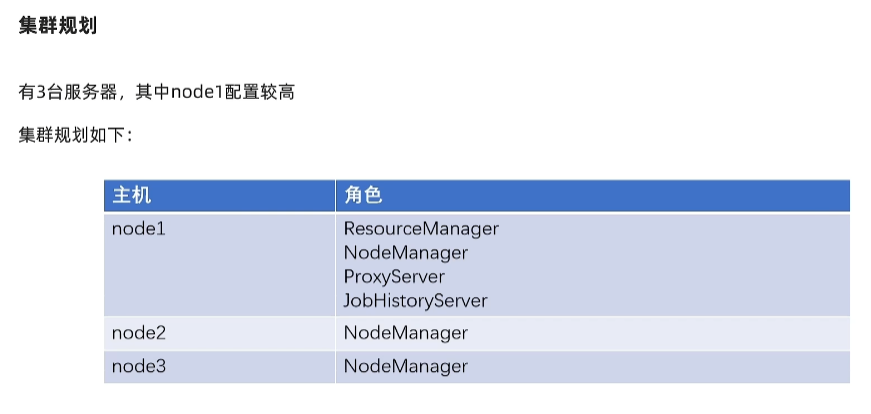
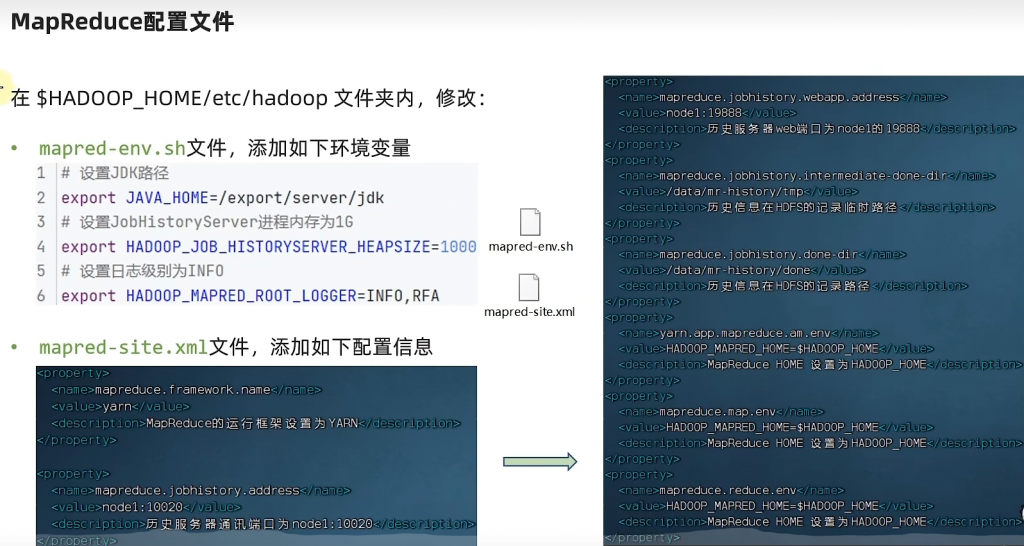
vi /export/server/hadoop/etc/hadoop/mapred-env.sh

# 添加如下代码
export JAVA_HOME=/export/server/jdk
export HADOOP_JOB_HISTORYSERVER_HEAPSIZE=1000
export HADOOP_ROOT_LOGGER =IINFO,RFA

vi /export/server/hadoop/etc/hadoop/mapred-site.xml

# 添加如下代码

        <property>
                <name>mapreduce.framework.name</name>
                <value>yarn</value>
        </property>
        <property>
                <name>mapreduce.jobhistory.address</name>
                <value>node-1:10020</value>
        </property>
        <property>
                <name>mapreduce.jobhistory.webapp.address</name>
                <value>node-1:19888</value>
        </property>
        <property>
                <name>mapreduce.jobhistory.intermediate-done-dir</name>
                <value>/data/mr-history/tmp</value>
        </property>
        <property>
                <name>mapreduce.jobhistory.done-dir</name>
                <value>/data/mr-history/done</value>
        </property>
        <property>
                <name>yarn.app.mapreduce.am.env</name>
                <value>HADOOP_MAPRED_HOME=$HADOOP_HOME</value>
        </property>
        <property>
                <name>mapreduce.map.env</name>
                <value>HADOOP_MAPRED_HOME=$HADOOP_HOME</value>
        </property>
        <property>
                <name>mapreduce.reduce.env</name>
                <value>HADOOP_MAPRED_HOME=$HADOOP_HOME</value>
        </property>

vim /export/server/hadoop/etc/hadoop/yarn-env.sh
# 添加如下代码

export JAVA_HOME=/export/server/jdk
export HADOOP_HOME=/export/server/hadoop
export HADOOP_CONF_DIR=/export/server/etc/hadoop
export HADOOP_LOG_DIR=/export/server/logs

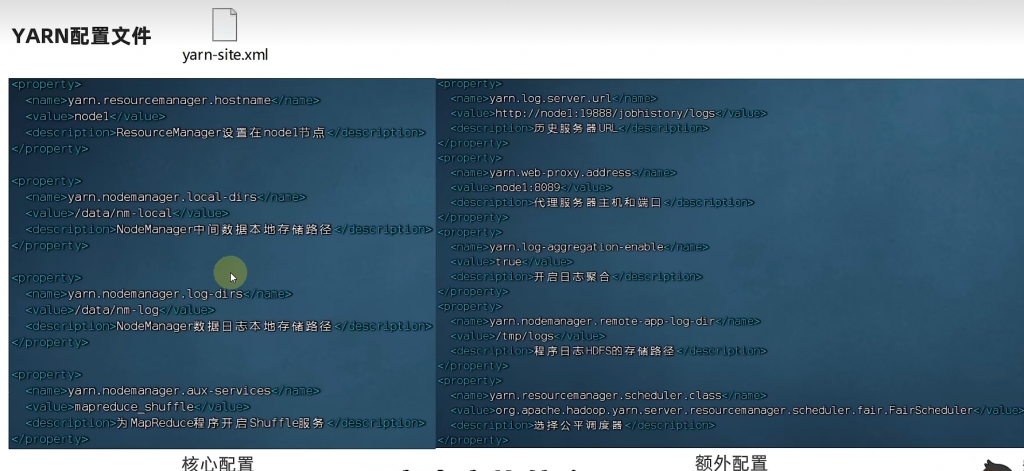
vim /export/server/hadoop/etc/hadoop/yarn-site.xml

# 添加如下代码

        <configuration>
	<property>
		<name>yarn.resourcemanager.hostname</name>
          <value>node-1</value>
     </property>
     <property>
		<name>yarn.nodemanager.local-dirs</name>
          <value>/data/nm-local</value>
     </property>
     <property>
		<name>yarn.nodemanager.log-dirs</name>
          <value>/data/nm-log</value>
     </property>
     <property>
		<name>yarn.nodemanager.aux-services</name>
          <value>mapreduce_shuffle</value>
     </property>
	<property>
		<name>yarn.log.server.url</name>
          <value>http://node-1:19888/jobhistory/logs</value>
     </property>
     <property>
		<name>yarn.web-proxy.address</name>
          <value>node-1:8089</value>
     </property>
     <property>
		<name>yarn.log-aggregation-enable</name>
          <value>true</value>
     </property>
     <property>
		<name>yarn.nodemanager.remote-app-log-dir</name>
          <value>/tmp/logs</value>
     </property>
     <property>
		<name>yarn.resourcemanager.scheduler.class</name>
          <value>org.apache.hadoop.yarn.server.resourcemanager.scheduler.fair.FairScheduler</value>
     </property>
</configuration>


# scp 发送到其他服务器
scp mapred-env.sh mapred-site.xml yarn-env.sh yarn-site.xml node-2:`pwd` /

# 启动yarn
start-yarn.sh

# 启动历史服务器
mapred --daemon start historyserver
http://node_1:8088/cluster/nodes
http://node_1:9870/dfshealth.html#tab-overview
su hadoop
start-dfs.sh
start-yarn.sh
mapred --daemon start historyserver
jps
安装hive
# 首先安装mysql

# 更新密钥
rpm --import https://repo.mysql.com/RPM-GPG-KEY-mysql-2022
# 安装mysql yum库
rpm -Uvh http://repo.mysql.com//mysql57-community-release-el7-7.noarch.rpm

# centos8
sudo rpm --import https://repo.mysql.com/RPM-GPG-KEY-mysql-2023
rpm -Uvh https://dev.mysql.com/get/mysql80-community-release-el8-7.noarch.rpm
rpm install mysql-server


# yun 安装mysql
yum -y install mysql-community-server
# 启动mysql设置开机启动
systemctl start mysqld
systemctl enable mysqld
#检查mysql服务状态
systemctl status mysqld

# 第一次启动mysql,会在日志中生成随机密码
grep 'temporary password' /var/log/mysqld.log

mysql -uroot -p

#设置简单密码
set global validate_password_policy=LOW;
set global validate_password_length=4;

ALTER USER 'root'@'localhost' IDENTIFIED BY 'root';
grant all privileges on *.* to root@"%" identified by 'root' with grant option;
flush privileges;

use mysql;
GRANT ALL ON *.* TO 'root'@'%';
update user set host = '%' where user = 'root' and host='localhost';
GRANT ALL ON *.* TO 'root'@'%';
flush privileges;


USE mysql;

-- 如果你想允许从任何主机登录
GRANT ALL PRIVILEGES ON *.* TO 'root'@'%' IDENTIFIED BY 'root' WITH GRANT OPTION;
-- 或者

GRANT ALL PRIVILEGES ON *.* TO 'root'@'%';

-- 或者,如果 root 用户已经存在并且你只是想更新它的主机设置
UPDATE user SET Host='%' WHERE User='root';
FLUSH PRIVILEGES;


-- 8.0
-- 创建用户(如果尚未存在)并设置密码
CREATE USER 'root'@'%' IDENTIFIED BY 'root';


-- 刷新权限,尽管在大多数情况下不是必需的,因为 MySQL 会自动刷新
FLUSH PRIVILEGES;

-- 授予用户所有数据库的所有权限,并允许用户授予其他用户权限
GRANT ALL PRIVILEGES ON *.* TO 'root'@'%' WITH GRANT OPTION;

-- 刷新权限,尽管在大多数情况下不是必需的,因为 MySQL 会自动刷新
FLUSH PRIVILEGES;

systemctl stop mysqld

systemctl start mysqld
设置hadoop用户允许代码其他用户
# vim /export/server/hadoop/etc/hadoop/core-site.xml

<property>
  <name>hadoop.proxyuser.hadoop.hosts</name>
  <value>*</value>
</property>
<property>
  <name>hadoop.proxyuser.hadoop.groups</name>
  <value>*</value>
</property>
# 下载hive安装包
http://archive.apache.org/dist/hive/hive-3.1.3/apache-hive-3.1.3-bin.tar.gz

tar -zxvf apache-hive-3.1.3-bin.tar.gz -C /export/server/
ln -s /export/server/apache-hive-3.1.3-bin /export/server/hive

# 下载hive的mysql驱动包
https://repo1.maven.org/maven2/mysql/mysql-connector-java/5.1.34/mysql-connector-java-5.1.34.jar

mv mysql-connector-java-5.1.34.jar /export/server/hive/lib/

# com.mysql.cj.jdbc.Driver 驱动下载地址
https://downloads.mysql.com/archives/c-j/
# 配置hive
cd /export/server/hive/conf
cp ./hive-env.sh.template ./hive-env.sh
vi ./hive-env.sh
# 添加 如下变量
export HADOOP_HOME=/export/server/hadoop
export HIVE_CONF_DIR=/export/server/hive
export HIVE_AUX_JARS_PATH=/export/server/hive/lib
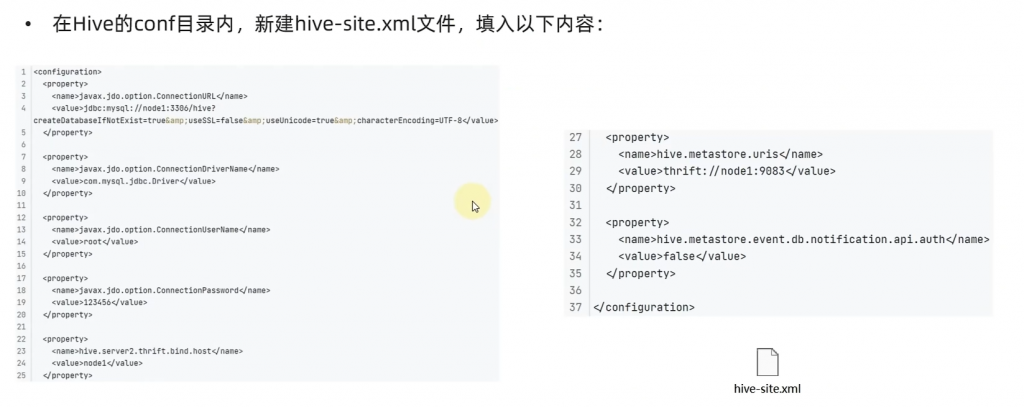
vim hive-site.xml
<configuration>
<property>
<name>javax.jdo.option.ConnectionURL</name>
<value>jdbc:mysql://node-1:3306/hive?createDatabaseIfNotExist=true&useSSL=false&useUnicode=true&characterEncoding=UTF-8</value>
</property>
<property>
<name>javax.jdo.option.ConnectionDriverName</name>
<value>com.mysql.cj.jdbc.Driver</value>
</property>
<property>
<name>javax.jdo.option.ConnectionUserName</name>
<value>root</value>
</property>
<property>
<name>javax.jdo.option.ConnectionPassword</name>
<value>root</value>
</property>
<property>
<name>hive.server2.thrift.bind.host</name>
<value>node-1</value>
</property>
<property>
<name>hive.metastore.uris</name>
<value>thrift://node-1:9083</value>
</property>
<property>
<name>hive.metastore.event.db.notification.api.auth</name>
<value>false</value>
</property>
</configuration># 初始化数据库
# mysql中新建数据
create database hive charset utf8;

# 修改mysql配置 , 添加bind-address
vi /etc/my.cnf.d/mysql-server.cnf
bind-address=0.0.0.0

systemctl restart mysqld

# 服务器中执行
cd /export/server/hive
bin/schematool -initSchema -dbType mysql -verbos

# hive和apache-hive-3.1.3-bin目录修改归属用户
chown -R hadoop:hadoop apache-hive-3.1.3-bin hive

cd /export/server/hive/
mkdir /export/server/hive/logs

# 启动hive

-- 元数据管理服务
# 前台启动
bin/hive --service metastore
# 后台启动
nohup bin/hive --service metastore >> logs/metastore.log 2>&1 &

-- 启动客户端
# hive shell
bin/hive
# hive thriftserver方式
bin/hive --service hiveserver2
nohup bin/hive --service hiveserver2 >> logs/hiveserver2.log 2>&1 &

-- 启动beeline
bin/beeline